![fewomanager_logo_neu-1.jpg]](https://wissen.fewomanager.de/hs-fs/hubfs/fewomanager_logo_neu-1.jpg?height=40&name=fewomanager_logo_neu-1.jpg)
Im Menü unter Erweiterungen finden Sie die Rabatte/Zuschläge.
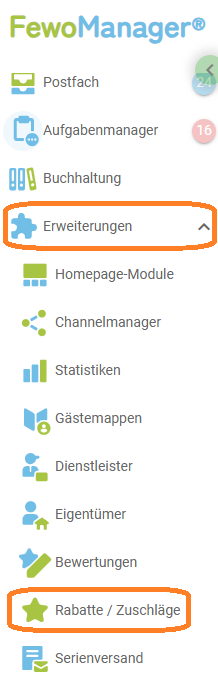
Rabatte werden automatisch im FewoManager berechnet, sobald sie aktiviert wurden.
TIPP:
Alternativ können Sie auch einen individuellen Rabatt erstellen und ausgewählten bei Buchungen manuell gewähren. Weitere Informationen hierzu finden Sie in der Wissensdatenbank:
Im folgenden erklären wir Ihnen die einzelnen Felder des Rabattes, damit Sie die optimale Einstellung für Ihren Rabatt finden:
Tragen Sie zuerst die Bezeichnung Ihres Rabattes ein und wählen dann eine Rabatt-Art aus und tragen den gewünschten Wert ein:
- Prozentsatz des Preisnachlasses: z.B. 20% = Der Mietpreis (ohne Aufpreis für Mehrbelegung) wird um 20% reduziert.
- Rabatt-Pauschale: z.B. 25 € = Buchung wird einmalig um 25 € reduziert.
- Rabatt pro Nacht: z.B. 5 € = pro gebuchter Nacht wird die Buchung um 5 € reduziert
- kostenfreie Nächte: z.B. 1 = 1 kostenfreie Nacht wird gewährt (Mietpreis ohne Aufpreis für Mehrbelegung)
In diesen Feldern werden die Werte ohne Minus-Zeichen eingegeben. Im FewoManager ist hinterlegt, dass Rabatte automatisch in Abzug gebracht werden.
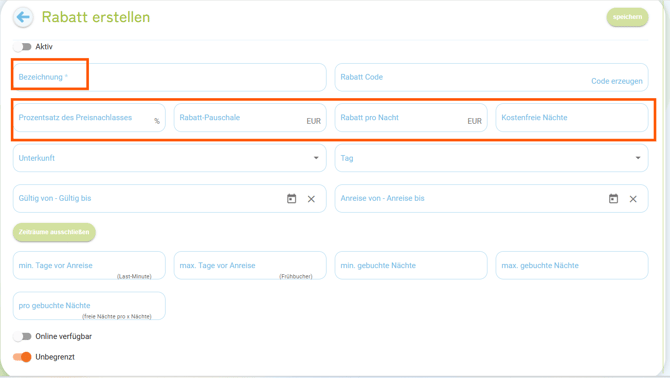
Anschließend können noch weitere Einstellungen vorgenommen werden:
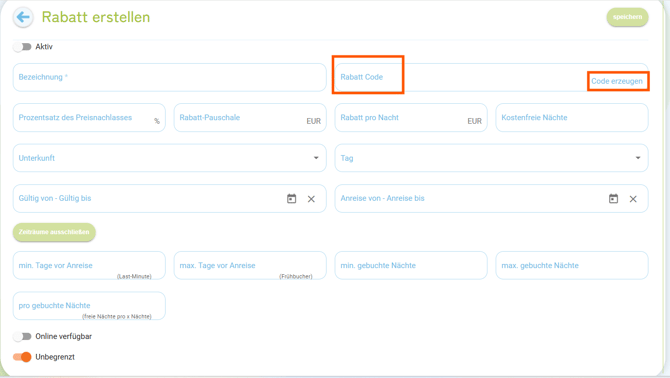
Rabatt-Code:
Tragen Sie wahlweise selbst einen Rabattcode ein z.B. SOMMER2026, oder lassen einen Code erstellen mit einem Klick auf den Button Code erzeugen z.B. TQEC-LYED-VDXP-MVMI.
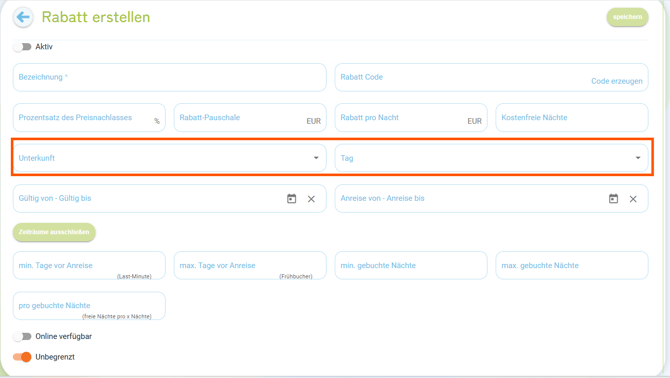
Unterkunft:
Soll dieser Rabatt nur bei Buchung bei ausgewählten Unterkünften berechnet werden, können Sie diese hier anklicken (Mehrfachnennung möglich).
Tag:
Haben Sie Unterkünfte bereits mit Tags in einer Gruppe zusammengefasst, können Sie diesen hier auswählen (Mehrfachnennung möglich).
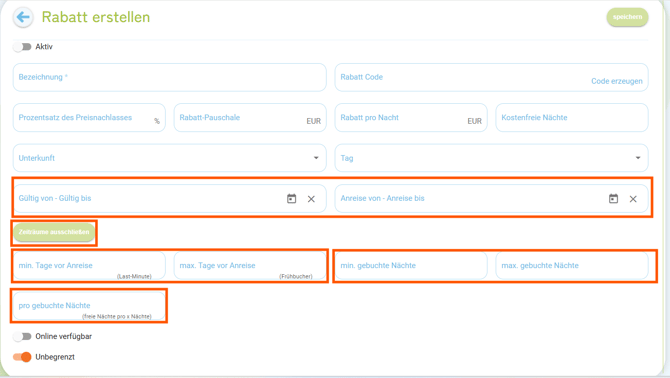
Gültig von - Gültig bis:
Wenn Sie hier ein Datum eintragen, wird der Rabatt nur in diesem Buchungszeitraum gewährt. Wenn das Feld leer bleibt, gilt der Rabatt immer.
Anreise von - Anreise bis:
Wenn Sie hier ein Datum eintragen, wird der Rabatt nur in diesem Anreisezeitraum gewährt.
ACHTUNG: Tragen Sie hier die möglichen Anreisetage ein, zu denen der Rabatt gelten soll.
Wenn das Feld leer bleibt, gilt der Rabatt immer.
Zeiträume ausschließen:
Der Button wird erst aktiviert, wenn im Feld Anreise von - Anreise bis ein Zeitraum eingegeben wurde. Der Zeitraum, der ausgeschlossen werden soll, muss innerhalb des Zeitraums im Feld Anreise von - Anreise bis liegen (Beispiel: Anreise von - Anreise bis: 01.05.-30.06.2025 / Zeitraum ausschließen: 20.5.-5.6.2025).
min. Tage vor Anreise (Last Minute):
In dieses Feld tragen Sie die Anzahl der Tage ein, die zwischen Buchung und Anreise liegen dürfen für einen Last Minute Rabatt.
max. Tage vor Anreise (Frühbucher):
In dieses Feld tragen Sie die Anzahl der Tage ein, die zwischen Buchung und Anreise liegen dürfen für einen Frühbucherrabatt.
min. gebuchte Nächte:
Es müssen mindestens X Nächte gebucht werden, damit der Rabatt berechnet wird. Werden weniger Nächte gebucht, wird der Rabatt nicht gewährt.
max. gebuchte Nächte:
Es dürfen max. X Nächte gebucht werden, damit der Rabatt berechnet wird. Werden mehr Nächte gebucht, wird der Rabatt nicht gewährt.
pro gebuchte Nächte:
Die Berechnung des Rabattes wiederholt sich alle X Nächte, deren Anzahl hier definiert wird.
Beispiel: pro 7 gebuchte Nächte:
Aufenthalt 8 Nächte, Rabatt wird einmal gewährt,
Aufenthalt 15 Nächte, Rabatt wird zweimal gewährt usw.
Online verfügbar:
Wird dieser Regler aktiviert, wird der Rabatt auch im Homepage-Modul gewährt.
Unbegrenzt:
Hier können Sie die Anzahl der gewährten Rabatte limitieren, z.B. für die ersten 20 Buchungen.
Ist dieser Regler deaktiviert, geben Sie die maximale Anzahl an verfügbaren Rabatten ein. Zudem erscheint dort ein Zähler, der anzeigt wie viele dieser Rabatte bereits gewährt wurden.
TIPP:
Ein paar nützliche Beispiele für verschiedene Rabatt-Arten finden Sie hier in der Wissensdatenbank:
HINWEIS:
Sollte es so sein, dass mehrere Rabatte aktiviert sind, so kann nur ein Rabatt in Abzug gebracht werden!