![fewomanager_logo_neu-1.jpg]](https://wissen.fewomanager.de/hs-fs/hubfs/fewomanager_logo_neu-1.jpg?height=40&name=fewomanager_logo_neu-1.jpg)
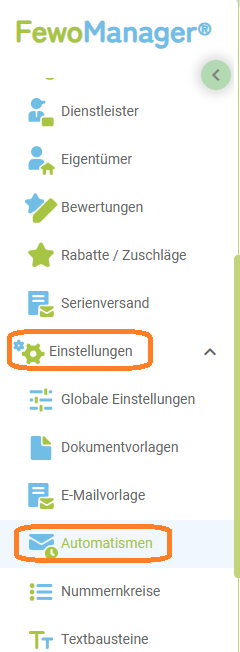
Die Automatismen finden Sie im Menü unter Einstellungen:
Voraussetzung:
Für den Versand der Reservierungsbestätigung als E-Mail, wird eine E-Mailvorlage als Reservierungsbestätigung benötigt.
Eine Kopiervorlage finden Sie hier in der in der Wissensdatenbank:
Für den Versand der Reservierungsbestätigung als PDF Datei im Anhang einer E-Mail werden folgende Vorlagen benötigt:
- E-Mailvorlage - zum Versand der Reservierungsbestätigung im Anhang
- Dokumentenvorlage - Reservierungsbestätigung
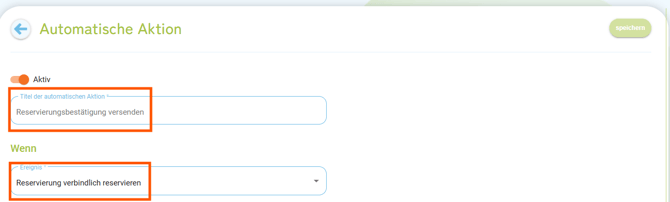
Zuerst tragen Sie den Titel der automatischen Aktion ein.
- Reservierungsbestätigung versenden
WENN
Wählen Sie das Ereignis aus:
- Reservierung verbindlich reservieren
DANN
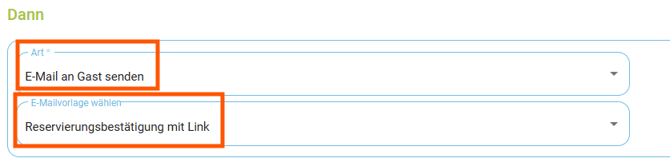
Wählen Sie die Art der Aktion aus:
Versenden Sie die Reservierungsbestätigung als E-Mailvorlage, wählen Sie die Art:
- E-Mail an Gast senden
Bei der Auswahl dieser Art öffnet sich ein weiteres Feld:
-
- E-Mailvorlage wählen: Reservierungsbestätigung senden
Versenden Sie die Reservierungsbestätigung als PDF Datei im Anhang einer E-Mail, wählen Sie die Art:
- Pdf Dokument erstellen und an Gast senden
Bei der Auswahl dieser Art öffnen sich zwei weitere Felder:
-
- E-Mailvorlage wählen: Reservierungsbestätigung senden
- Dokumentenvorlage wählen: Reservierungsbestätigung
Anschließend oben rechts den Button speichern anklicken.
Abschließend muss der Automatismus mit dem Regler oben links aktiviert werden: