![fewomanager_logo_neu-1.jpg]](https://wissen.fewomanager.de/hs-fs/hubfs/fewomanager_logo_neu-1.jpg?height=40&name=fewomanager_logo_neu-1.jpg)
TIPP:
Sie können Ihre Zahlungseingänge mit einzelnen Vorlagen statisch zur geforderten An-, Rest- oder Komplettzahlungssumme mit den dazu passenden Variablen bestätigen.
Siehe Wissensdatenbankeinträge:
- E-Mailvorlage Zahlungseingangsbestätigung Anzahlung
- E-Mailvorlage Zahlungseingangsbestätigung Restzahlung
- E-Mailvorlage Zahlungseingangsbestätigung Komplettzahlung
Jedoch treten immer dann Probleme auf, wenn der Gast nicht den geforderten Betrag zahlt, sondern etwas mehr oder weniger als gefordert oder die Zahlung in mehreren Teilbeträgen vornimmt.
Beispiel:
geforderte Anzahlung: € 125,-
Gast überweist 3x € 50,- = € 150
Wir empfehlen daher diese allgemeinen Zahlungseingangsbestätigung zu verwenden, die die tatsächlich gezahlten Beträge auflistet und den tatsächlich offenen Betrag unabhängig der geforderten Summen darstellen:
9.png?width=670&height=268&name=Dokumentenvorlage%20-%20Zahlungseingangsbest%C3%A4tigung%20(Allgemein)9.png)
Dazu wird eine Dokumentenvorlage erstellt, da hier für jeden Zahlungsstatus ein Text vorbereitet werden kann für den Gast, im Gegensatz zur E--Mailvorlage.
Die Anleitung finden Sie hier in der Wissensdatenbank:
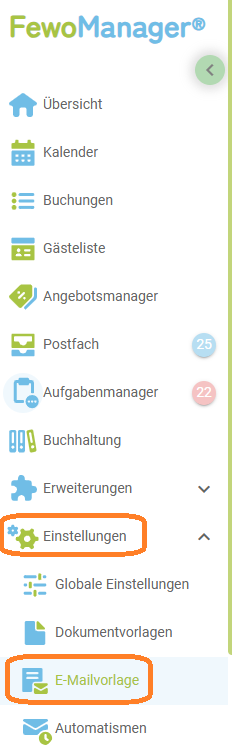
Die E-Mailvorlagen finden Sie im Menü unter Einstellungen:
Füllen Sie die Pflichtfelder wie folgt aus:
- Bezeichnung: Zahlungseingangsbestätigung
- Art: Automatismen
1.png?width=670&height=213&name=E-Mailvorlage%20-%20Kopiervorlage%20Zahlungseingangsbest%C3%A4tigung%20(Allgemein)1.png)
Zudem können Sie optional folgende Eingaben tätigen:
- Kopie an: E-Mailadresse eintragen, an die die E-Mail in Kopie geschickt werden soll (WICHTIG: nach der Eingabe der E-Mailadresse "ENTER-Taste" drücken)
- Blindkopie an: E-Mailadresse eintragen, an die die E-Mail in Blindkopie geschickt werden soll (WICHTIG: nach der Eingabe der E-Mailadresse "ENTER-Taste" drücken)
- Unterkunft: Nur ausfüllen, wenn die Vorlage für ausgewählte Unterkünfte zur Verfügung stehen soll. Wenn die Vorlage für alle Unterkünfte gilt, Feld leer lassen.
- Tag`s: Einen oder mehrere Unterkunfts-Tags auswählen, um die Vorlage nur für ausgewählte Unterkünfte zur Verfügung zu stellen.
2.png?width=670&height=253&name=E-Mailvorlage%20-%20Kopiervorlage%20Zahlungseingangsbest%C3%A4tigung%20(Allgemein)2.png)
Betreff:
Zahlungseingangsbestätigung {b_nummer}
Textbeispiel:
{g_briefanrede},
hiermit bestätigen wir Ihnen den heutigen Zahlungseingang. Im Anhang erhalten Sie Ihre aktuelle Zahlungsübersicht.
HINWEIS:
Damit Sie die Benachrichtigung automatisch erhalten, muss dazu ein Automatismus erstellt werden. Die Anleitung finden Sie hier in der Wissensdatenbank: