![fewomanager_logo_neu-1.jpg]](https://wissen.fewomanager.de/hs-fs/hubfs/fewomanager_logo_neu-1.jpg?height=40&name=fewomanager_logo_neu-1.jpg)
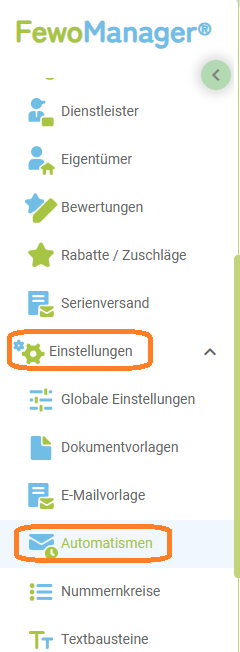
Die Automatismen finden Sie im Menü unter Einstellungen:
TIPP:
Dieser Automatismus löst bei jedem Zahlungseingang aus, der über einen der folgenden Wege getätigt wurde:
- Buchung im Reiter Zahlungen
- Buchhaltung im Reiter Banking
- Übersicht in den Reitern überfällige/ausstehende Zahlungen
- Belegungskalender - Schnellinfo einer Buchung
- Online-Zahlung über die Gästemappe oder das Homepage-Modul
Voraussetzung:
Für den Versand der Zahlungseingangsbestätigung als PDF Datei im Anhang einer E-Mail werden folgende Vorlagen benötigt:
- E-Mailvorlage - zum Versand der Zahlungseingangsbestätigung im Anhang
- Dokumentenvorlage - Zahlungseingangsbestätigung
In der Wissensdatenbank finden die Vorlagen:
- E-Mailvorlage - Kopiervorlage: Zahlungseingangsbestätigung (Allgemein)
- Dokumentenvorlagen - Zahlungseingangsbestätigung (Allgemein)
Zuerst tragen Sie den Titel der automatischen Aktion ein.
- Zahlungseingang (Allgemein)
WENN:
Wählen Sie das Ereignis aus:
- Zahlungseingang gebucht
1.png?width=670&height=417&name=Automatismen%20-%20Kopiervorlage%20Zahlungseingangsbest%C3%A4tigung%20(Allgemein)1.png)
HINWEIS:
Das Feld bezahlt bleibt in diesem Automatismus leer, da alle Zahlungseingänge bestätigt werden sollen, unabhängig des Zahlungsstatus.
In der Dokumentenvorlage werden die Texte zum Zahlungseingang so hinterlegt, dass der Gast automatisch den Hinweis erhält, ob z.B. die Anzahlung beglichen wurde und der Restbetrag noch offen ist oder die Buchung komplett bezahlt wurde.
DANN:
Wählen Sie die Art der Aktion aus:
- Pdf Dokument erstellen und an Gast senden
Bei der Auswahl dieser Art öffnen sich zwei weitere Felder:
-
- E-Mailvorlage wählen: Zahlungseingang (Allgemein)
-
- Dokumentenvorlage wählen: Zahlungseingang (Allgemein)
2.png?width=670&height=200&name=Automatismen%20-%20Kopiervorlage%20Zahlungseingangsbest%C3%A4tigung%20(Allgemein)2.png) Anschließend oben rechts den Button speichern anklicken.
Anschließend oben rechts den Button speichern anklicken.
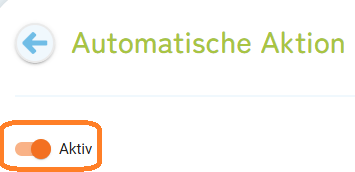
Abschließend muss der Automatismus mit dem Regler oben links aktiviert werden:
TIPP:
Möchten Sie den Gast getrennt nach An-/Rest-/Komplettzahlung über den Zahlungseingang informieren, ist dies auch möglich:
- Automatismus - Zahlungseingangsbestätigung Anzahlung
- Automatismus - Zahlungseingangsbestätigung Restzahlung
- Automatismus - Zahlungseingangsbestätigung Komplettzahlung
Unsere Empfehlung ist jedoch die Zahlungseingangsbestätigung (Allgemein) zu verwenden, wie hier in der Anleitung beschrieben.